
| Windows 11 Solution |
 ホームページへもどる
| Windows 11 Solution |
ホームページへもどる
起動と終了に関する問題
001.Windows11 が起動しない。
回復ドライブを使用すると、Windows が起動しない状態からパソコンの状態を回復できます。
回復ドライブの入ったUSBメモリをセットしてPCを起動します。
「キーボードレイアウトの選択」画面で、「Microsoft IME」をクリック。
「オプションの選択」画面で、「トラブルシューティング」をクリック。
「トラブルシューティング」画面で、「詳細オプション」をクリック。
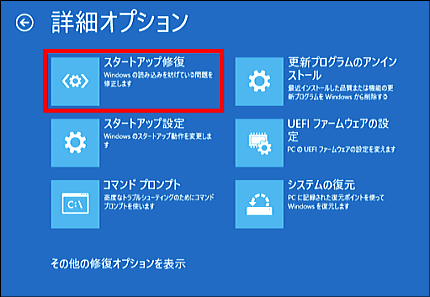

「スタートアップ修復」は、パソコンをスキャンして問題を検出し、正常に起動できるように問題の修復を試みます。
「詳細オプション」画面で、「スタートアップ修復」をクリック。
「目的のオペレーティングシステムを選んでください」と表示されるので、「Windows 11」をクリック。
「スタートアップ修復 で PCを修復できませんでした」と表示された場合は、
「詳細オプション」を選択し「詳細オプション」画面に戻ります。
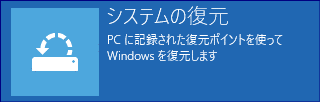
「システムの復元」は、パソコンに保存された復元ポイントを使用して、パソコンのシステムファイルを以前の時点の状態に戻します。
「詳細オプション」画面で、「システムの復元」をクリック。
「システムの復元」→「目的のオペレーティングシステムを選んでください」と表示されるので、「Windows 11」をクリック。
「システムファイルと設定の復元」と表示されるので、「次へ」をクリック。
「選択したイベントの前の状態にコンピューターを復元します」と表示されるので、
一覧から Windows が正常に動作していたポイントを選択して「次へ」をクリック。
「復元ポイントの確認」と表示された場合は、「完了」をクリックします。
「いったんシステムの復元を開始したら、中断することはできません。続行しますか」と表示されるので「はい」をクリック。
「システムの復元は正常に完了しました。」と表示されたら、「再起動」をクリックします。
パソコンが起動したら、デスクトップ画面に「システムの復元は正常に完了しました」と表示されているので、「閉じる」をクリック。
これでシステムの復元は完了です。
システムファイルチェッカー (sfcコマンド) による修復
システムファイルチェッカー は、Windows のシステムファイルに破損などの異常がないか確認し、修復するツールです。

「詳細オプション」 画面で、「コマンドプロンプト」 をクリック。
1. 回復復環での修復前の確認操作
回復環境からコマンドプロンプトを実行すると、場所(パス)が通常とは異なる場合があるので、
先に Windows11 がインストールされているドライブ文字の確認が必要です。
ドライブ文字の確認
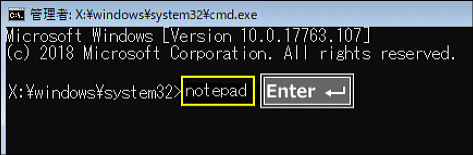
コマンドプロンプトに下記のコマンドを入力して「メモ帳」を開きます。
「notepad」
と入力して、キーボードの「Enter」を押します。
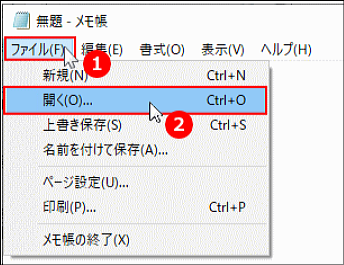
メモ帳が開いたらメニューの「ファイル」をクリックし、メニューの「開く」をクリックします。
エクスプローラーが開いたら、「PC」をクリックします。
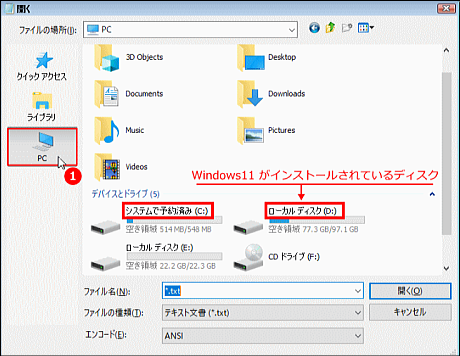
「システムで予約済み(C:)」「ローカルディスク(D:)」と表示されていれば、
Windows11 がインストールされている、ドライブ文字は「D:」です。
「offbootdir=C:\」パスは「C」なので「offwindir=D:」になります。
「システムで予約済み」が表示されていなければ、パスは「C:」です。
「offbootdir=C:\」パスは「C」なので「offwindir=C:」になります。
「システムで予約済み」が「D:」で、ローカルディスクが「C:」なら
「offbootdir=D:\」パスは「C」なので「offwindir=C:」になります。
念のため、ディスクの中身を確認します。
確認するディスクをダブルクリックして、中に「Windows」や「ユーザー」フォルダがあるなら間違いありません。
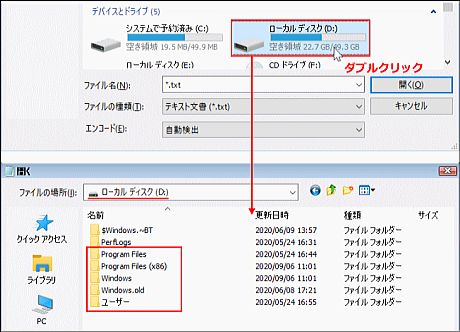
確認が終わったら「×」閉じるボタンをクリックして、エクスプローラーとメモ帳を閉じます。
ここでは「ローカルディスク(D:)」で修復の説明をしていきますが、
ドライブ文字が異なる場合は置き換えてください。
2.(修復機能)システムファイルの修復
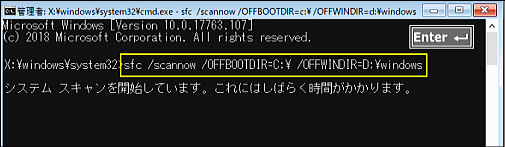
「sfc /scannow /offbootdir=C:\ /offwindir=D:\windows」
と入力し、キーボードの「Enter」を押します。
sfc(空白)/scannow(空白)/offbootdir=C:\(空白)/offwindir=D:\windows
空白文字があることを注意して入力してください
=(イコール)は、キーボードの「へ」
:(コロン)は、キーボードの「Shift」+「れ」
\(バックスラッシュ)は、キーボードの「む」
スキャン及び修復が始まります。
システムの復元が失敗したり、うまくいかなかった場合は、回復ドライブから Windows を再インストールして
パソコンを初期状態に戻すこともできます。

「このPCを初期状態に戻す」は、パソコンに内蔵されたハードディスク内の
Windows 11 のシステムファイルを使用してパソコンを初期状態に戻します。
「トラブルシューティング」の画面で、「この PC を初期状態に戻す」をクリック。
「オプションを選んでください」と表示されるので、「個人用ファイルは保持する」を選択してクリックします。
個人用ファイルを保持するを選択すると、写真、音楽、ビデオなどのライブラリは保持されます。
002.回復ドライブの作成方法
回復ドライブの作成には、32GB以上のUSBメモリの利用が必要です。
「コントロールパネル」→「セキュリティとメンテナンス」→「回復」をクリック。
「回復ドライブの作成」→「回復ドライブの作成」画面で
「システムファイルを回復ドライブにバックアップします」をチェック→次へ。
「USBフラッシュドライブの選択」画面で「使用可能なドライブ」欄に
保存先として使用するドライブが表示されていることを確認 → 作成
操作時に関する問題
001.Windows11 から Windows10 の共有フォルダにアクセスできない。
① windows10側でユーザーアカウントを追加する。
設定→アカウント→他のユーザー→その他のユーザーを追加→
「このユーザーはどのようにサインインしますか?」で「このユーザーのサインイン情報がありません」を選択
→「アカウントの作成」で「Microsoftアカウントを持たないユーザーを追加する」を選択
→ここで任意の「ユーザー名」「パスワード」を決める。
② Windows11側のエクスプローラーからネットワーク上のWindows10パソコンを
選択したときに「ネットワーク資格情報の入力」が出ればそこに①で決めたユーザー名と
パスワードを入力する。出なかったら③へ。
③ ②で「ネットワーク資格情報の入力」が出なかった場合。
コントロールパネル→ユーザーアカウント→資格情報マネージャーを起動。
Windows資格情報の方でWindows資格情報の追加を選択し、
追加で①で決めたユーザー名とパスワードを入力する。
002.Windows11 に自動ログオンするには。
再起動後も、自動的にログイン状態にしたい場合、以下の設定を行います。
Win + R キーを押して、netplwiz と入力し実行します。
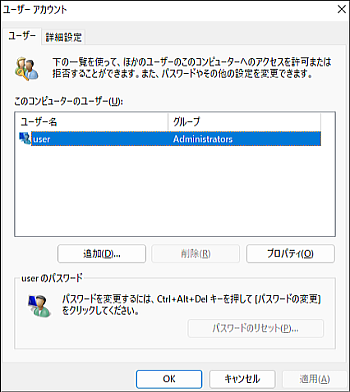
環境によって異なる画面が表示される場合があります。
上記のような、ユーザーがこのコンピューターを使うには、ユーザー名とパスワードの入力が必要 という項目がない場合があります。
この場合は以下を実行します。
Win + R キーを押して、regedit.exe と入力し実行。
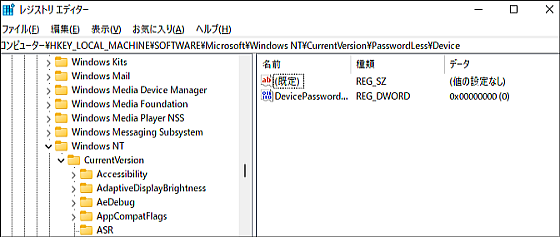
HKEY_LOCAL_MACHINE\SOFTWARE\Microsoft\Windows NT\CurrentVersion\PasswordLess\Device
へ移動し
DevicePasswordLessBuildVersion を 2から0に変更します
レジストリーエディタを閉じます。
もう一度、Win + R キーを押して、netplwiz と入力し実行します。
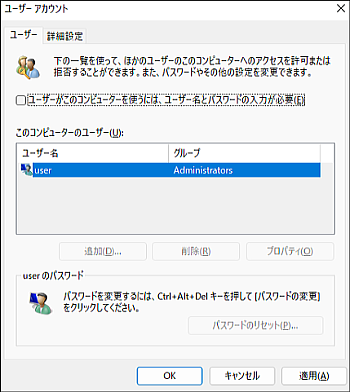
ユーザーがこのコンピュータを使うには、ユーザー名とパスワードの入力が必要 の項目が表示されましたので、チェックを外します。
OKボタンを押し、設定を完了します。
003.指定した時間に Windows11 を再起動させたい。
Win + R ボタンを押し、taskschd.msc と入力し実行。
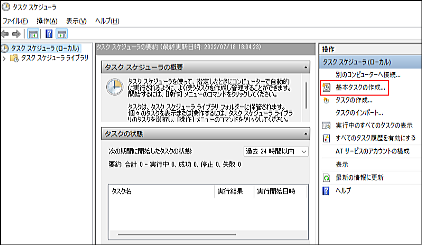
右側の基本タスクの作成をクリック。
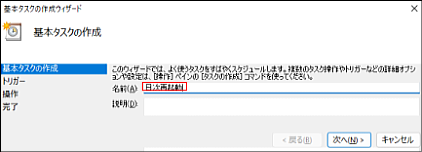
名前にわかりやすい名前を入力。(例:日次再起動)
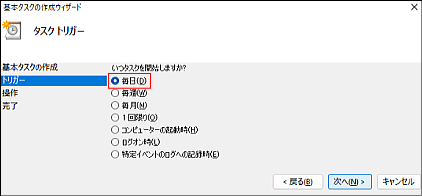
毎日を選択。
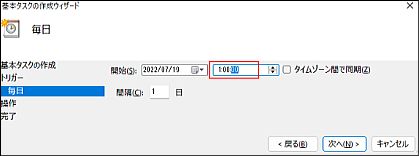
再起動する時間を指定。
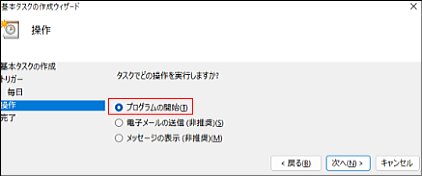
プログラムの開始を選択。
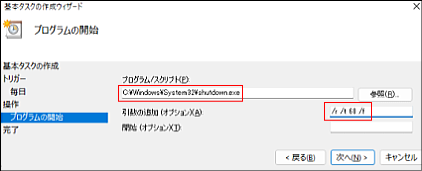
プログラムに
C:\Windows\System32\shutdown.exe
を選択。
引数の追加に
/r /t 60 /f
と入力。(内容は、再起動、60秒後、アプリケーション強制シャットダウン)
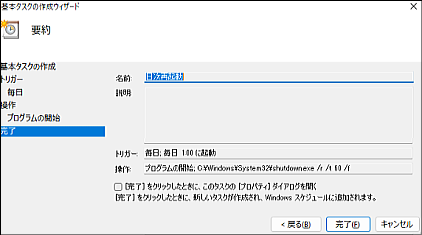
完了ボタンを押すとスケジュール登録される。
004.Windows11 のバージョンを確認したい。
設定→システム→バージョン情報→WindowsUpdate →25H2
005.Windows11 の文字化けを直す方法は。
コントロールパネル→日付と時刻→日付と時刻の変更→カレンダーの設定の変更→管理→
システムロケールの変更→ベータ:ワールドワイド言語サポートでUnicodeUTF-8 を使用
のチェックマークを外す→再起動する。
006.Windows 11 でファイルやフォルダーをシングルクリックで開くには。
コントロールパネル→カテゴリ→デスクトップのカスタマイズ→
エクスプローラのオプション→シングルクリック
007.ディスプレイの電源を切る時間を設定したい。
コントロールパネルの電源オプション画面で、左側メニューの
「コンピュータがスリープ状態になる時間を変更」 をクリック。
008.システムの状態を復元するには。
コントロールパネル→回復→システムの復元を開く。
システムを復元するには、予めシステムの保護が有効に設定されている必要があります。
コントロールパネル→回復→システムの復元の構成→システムのプロパティ画面で「システムの保護」をクリック
→「構成」をクリック→システムの保護対象画面で「システムの保護を有効にする」を選択
→ディスク領域の使用量を4~10GBくらいの間に設定→OK
009.Windows資格情報マネージャーを開くには。
「コントロールパネル」→「カテゴリ」→「ユーザーアカウント」→「資格情報マネージャー」
010.Windows11 のファイアウォールを一時解除するには。
「設定」→「プライバシーとセキュリティ」→「Windows セキュリティ」→
「ファイアウォールとネットワーク保護」→ドメインネットワーク、プライベートネットワーク、
パブリックネットワークの中でアクティブになっているものを選択。
「Windows Defender ファイアウォール」のオンをオフに変更。
(アラートがでてくるので変更を許可)
オンに戻す場合は、再度「Windows Defender ファイアウォール」のスイッチ(オンオフを行うボタン)を選択。
011 ファイルやフォルダを検索するには。
エクスプローラ→ドキュメント→検索ボックスに検索対象のファイル名を入力。
012.主なショートカット。
(Microsoft Edge のショートカット)
ページ内検索 Ctrl + F
キーワード検索 Ctrl + E
お気に入り表示・非表示 Ctrl + Shift + B
お気に入りの保存 Ctrl + D
お気に入りの管理 Ctrl + Shift + O
ウインドウを閉じる Ctrl + W
すべてのウインドウを閉じる Ctrl + Shift + W
ウインドウ最小化 Win + M
設定メニューを開く Alt + E
(その他のショートカット)
上書き保存 Ctrl + S
コピー Ctrl + C
切り取り Ctrl + X
貼り付け Ctrl + V
すべての項目を選択 Ctrl + A
アイコンの大きさ変更 Ctrl +マウスのホィール
タスクマネージャー Ctrl + Shift + ESC
ファイル名を指定して実行 Win + R
設定 WIN + I
エクスプローラ Win + E
電源オプション
ファイル名を指定して実行 (Win + R) → コントロールパネル (Control) → 電源オプション
スクリーンセーバーの設定
設定 (Win+I) → 個人用設定 → ロック画面 → スクリーンセーバー設定
013.主な 「ファイル名を指定して実行」(Win + R)。
cmd コマンドプロンプト
perfmon.msc パフォーマンスをモニタリング
appwiz.cpl プログラムの追加と削除
devmgmt.msc デバイスマネージャ
regedit レジストリエディタ
taskschd.msc タスクスケジューラ
eventvwr イベントビューア
compmgmt.msc 管理ツール
dxdiag DirectX 診断ツール
sndvol ボリュームコントロール
notepad メモ帳
winword ワード
excel エクセル
outlook アウトルック
msconfig システム構成ユーティリティー
sysdm.cpl システムのプロパティ
netplwiz ユーザーアカウント画面
mspaint ペイント
control コントロールパネル
control desk.cpl,,1 スクリーンセーバー設定
control desk.cpl,,5 デスクトップアイコンの設定
control folders フォルダオプション
msinfo32 システム情報
ncpa.cpl ネットワーク接続
services.msc サービス
shutdown /r /t 0 パソコンのシャットダウン
winmsd システム情報
wupdmgr Microsoft Update
shell:startup スタートアップ
014.最近使ったファイルを表示したい。
エクスプローラ→クィックアクセス。
015.Windows11 をセーフモードで起動したい。
「shift」を押しながら再起動。
016.ローマ字入力とかな入力を切り替える方法は。
画面右下の「あ」か「A」を右クリック→「かな入力」で有効/無効を切り替える。
017.拡張子を表示する方法は。
「エクスプローラ」→「表示」→「ファイル名拡張子」を選択。
018.デスクトップのアイコンの大きさを変えるには。
デスクトップを右クリックし「表示」で変更する。
019.スタートアップのプログラムを確認したい。
Win+R→msconfig→スタートアップ
020.DirectX のバージョンを確認したい。
Win+R→dxdiag→システム
021.Windows11 のIPアドレス(IPv4)を固定したい。
Webカメラを遠隔監視したり、Webサイトを公開する場合には、IPアドレスを固定して運用する必要が生じます。
その際には、以下のようにIPアドレスを設定してください。
「コントロールパネル」→「ネットワークと共有センター」→アダプターの設定の変更
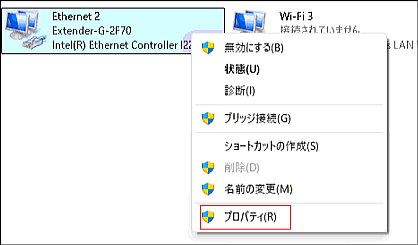
接続アイコンでイーサネットを選択し、右クリックでプロパティを表示
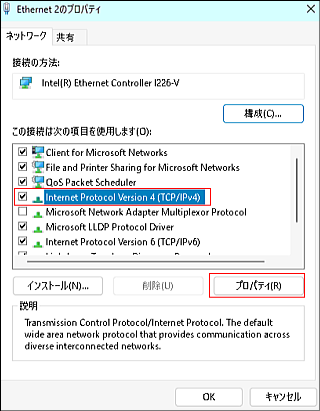
インターネットプロトコルバージョン4(TCP/IPv4)を選択しプロパティを表示。
「次のIPアドレスを使う」にチェックを付け、以下の数字を入力後、「OK」を選択。
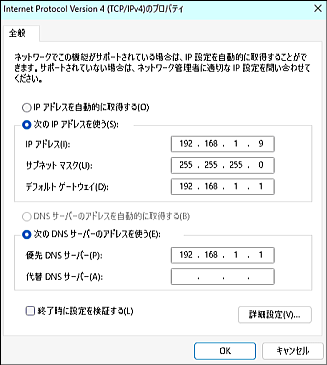
(利用する機器によって変更が必要な箇所)
① IPアドレス
左から4つ目の区分(セグメント)の数字「9」が利用する環境によって変わります。
うまくいかない場合は他の数値を試してみてください。
ただし「1」はデフォルトゲートウェイが使用するため設定できません。
② デフォルトゲートウェイ
左から3つ目の区分(セグメント)の数値「1」が利用する機器によって変わります。
022.Windows11 の通知の設定を無効にしたい。
「設定」→「システム」→「通知」と進み、「通知」のスイッチをオフにする。
023.OneDrive のアイコンを非表示にしたい。
設定→個人用設定→タスクバー→タスクバーに表示するアイコンを選択→OneDriveのアイコンをオフにする。
024.OneDrive を削除したい。
設定→アプリ→インストールされているアプリ→Microsoft OneDrive を選択してアンインストール。
025.「スタートメニュー」のおすすめをすべてオフにしたい。
設定→ 個人用設定 → スタートから「最近追加したアプリを表示する」と「最近開いた項目を表示する」をオフにする。
026.「スタートメニュー」のアプリ数を増やしたい。
「設定」→「個人用設定」→「スタート」→「レイアウト」の項目で「さらにピン留めを表示する」を選択。
027.「Copilot」のアイコンを消したい。
右クリックし「タスクバーからピン留めを外す」
028.「デスクトップの表示」をタスクバーに表示したい。
デスクトップ画面で右クリック→「新規作成」→「ショートカット」
項目の場所入力欄に「explorer.exe shell:::{3080F90D-D7AD-11D9-BD98-0000947B0257}」と入力。
→「次へ」→ショートカットの名前を「デスクトップの表示」→「完了」→タスクバーへピン留め。
029.マスタブラウザのPCを確認したい。
「ファイル名を指定して実行」→「cmd」と入力し、コマンドプロンプトを開く。
nbtstat -n と入力。
出力結果に、__MSBROWSE__ が含まれる場合、そのPCがマスターブラウザとなる。
C:\Users\admin>nbtstat -n
名前 種類 状態
---------------------------------------------
admin <20> 一意 登録済
WORKGROUP <1E> グループ 登録済
__MSBROWSE__ <01> グループ 登録済
パソコンの台数が多い場合にマスターブラウザを検索するフリーウエアとして
窓の社の「NetEnum5」(ダウンロード可)をおススメします。
030.ネットワークに共有フォルダが表示されない。
Windows11のアップデートでセキュリティが強化されたため、一部環境で共有フォルダのアクセスが
出来なくなるという現象が発生しています。
共有フォルダを表示するためには、マスターブラウザをWindows11から、他のPC(例えば、Windows10)
に変更してみてください。
① Windows10 をマスターブラウザにする設定。
「ファイル名を指定して実行」→「regedit」と入力後「OK」
レジストリエディタが起動したら、
HKEY_LOCAL_MACHINE\SYSTEM\CurrentConrolSet\Services\Browser\Parameters
までキーをたどって開く。
ここから各サブキーを開き、文字列値「IsDomainMaster」をダブルクリック。
値のデータを「FALSE」から「TRUE」に変更し「OK」
レジストリエディタを終了し、Windows を再起動。
※IsDomainMasterが存在しない場合は、文字列値として新規作成する。
② Windows11 のマスターブラウザを解除する設定。
「ファイル名を指定して実行」→「regedit」と入力後「OK」
レジストリエディタが起動したら、
HKEY_LOCAL_MACHINE\SYSTEM\CurrentConrolSet\Services\Browser\Parameters
までキーをたどって開く。
ここから各サブキーを開き、文字列値「MaintainServerList」をダブルクリック。
値のデータを「Auto」から「No」に変更し「OK」
レジストリエディタを終了し、Windows を再起動。
③ Windowsの常駐プログラムの中のネットワーク検索にかかわるサービスを起動させる。
Windows10 側で、「管理ツール」→「サービス」をクリック。
「Function Discovery Provider Host」と 「Function Discovery Resource Publication」
のプロパティから「自動」に変更。
「ファイル名を指定して実行」→「cmd」と入力し、コマンドプロンプトを開く。
コマンドラインから「sc triggerinfo FDResPub delete」と入力してエンターで実行。
[SC] ChangeServiceConfig2 SUCCESS と表示されればOK。
PCを再起動し、共有フォルダがネットワーク表示されているか確認して下さい。
031.フォントリストを表示したい。
「コントロールパネル」→「フォント」
032.源ノ明朝フォントをPCにインストールしたい。
① GitHubの源ノ明朝(Source Han Serif)リリースページ
「https://github.com/adobe-fonts/source-han-serif/tree/release/」にアクセス。
使いたいウェイト(Thin, Light, Regular, Medium, SemiBold, Bold, Black)の.otfファイル
(または.ttf)を選んでダウンロード。
ZIPファイルでダウンロードされた場合は解凍(展開)。
② インストール方法
ダウンロードして解凍したフォントファイル(.otfや.ttf)を右クリックします。
表示されたメニューから「その他のオプションを表示」→「インストール」を選択→再起動
フォントリストに「源ノ明朝」が表示されていればインストール成功です。
033.スマホの写真をパソコンに保存したい。
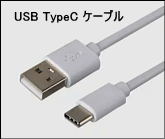 (Androidの場合)
スマホとPCをUSBケーブルでつなぐ。(対応のUSBケーブルは、スマホの取扱説明書で確認ください)
(スマホの操作)
「USBの設定」画面から「ファイル転送」モードを選択。
(PCの操作)
エクスプローラでスマホ内のデータフォルダを開き、写真を選んでPCのフォルダにドラッグ&ドロップ。
(iPhoneの場合)
iPhoneとPCをUSBケーブルでつなぐ。(対応のUSBケーブルは、iPhoneの取扱説明書で確認ください)
(iPhoneの操作)
「アクセス許可」画面で「許可」を選択。
(PCの操作)
エクスプローラでiPhone内のデータフォルダを開き、写真を選んでPCのフォルダにドラッグ&ドロップ。